大白菜u盘装系统教程-大白菜u盘装机详细教程
大白菜u盘怎么安装系统?大白菜U盘启动盘的作用,像我们电脑出现问题,它就可以帮助修复或者重装系统。又或者是忘记系统密码的时候,也可以通过u启动盘来破解系统密码。另外,电脑硬件出现问题,u盘里面也有很多对应的软件来检测修复。不过,今天我们还是重点说一下u盘启动盘重装系统的操作,毕竟这个操作还是蛮重要的。下面就一起来看看大白菜u盘安装系统教程。

大白菜u盘怎么安装系统
一、制作大白菜u盘
1、准备工具:一个质量好的u盘,大白菜U盘启动盘制作工具。

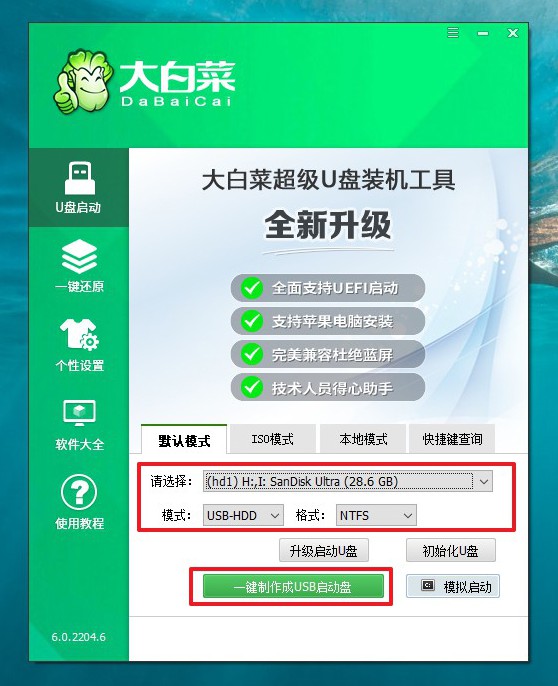
2、在u盘启动盘制作界面,一般默认设置,直接点击一键制作成usb启动盘。
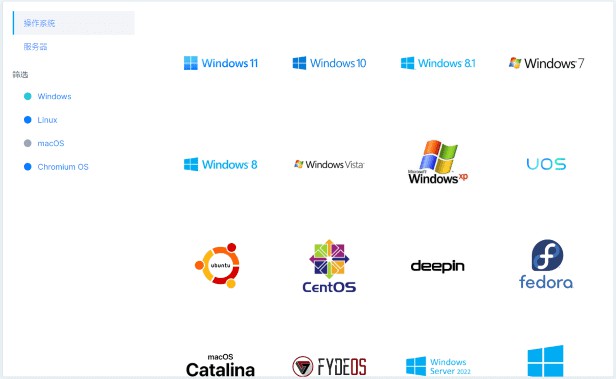
3、为了避免意外,建议保存安装所用的系统镜像至U盘启动盘中。
二、启动大白菜u盘
1、除了bios快捷键之外,你还可以选择使用u盘启动快捷键来设置,操作还是比较简单的。

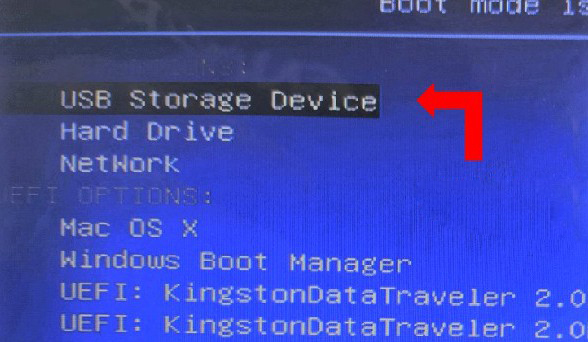
2、U盘启动盘接入电脑后,直接重启并通过U盘启动快捷键进入启动设置界面,选中usb选项并按下回车键。
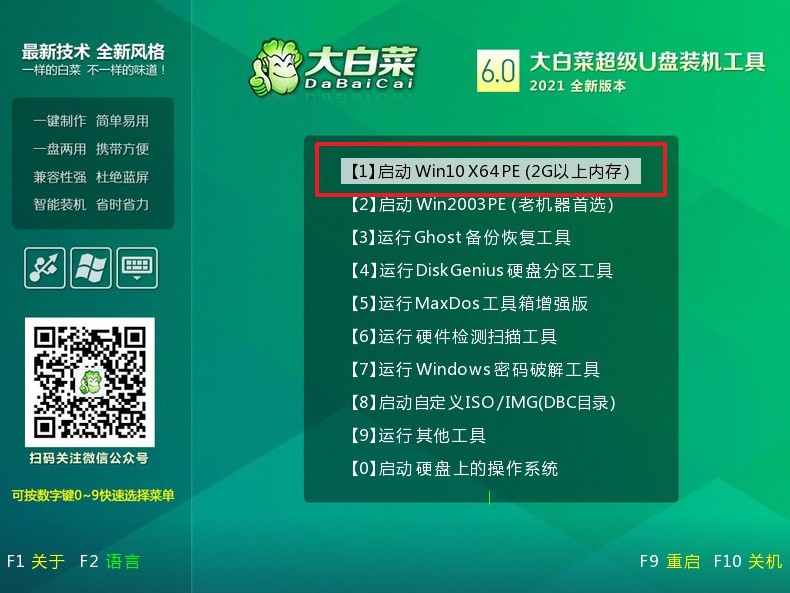
3、最后,如图所示,选中【1】启动Win10X64PE选项,回车进入大白菜桌面即可。
三、大白菜u盘装系统
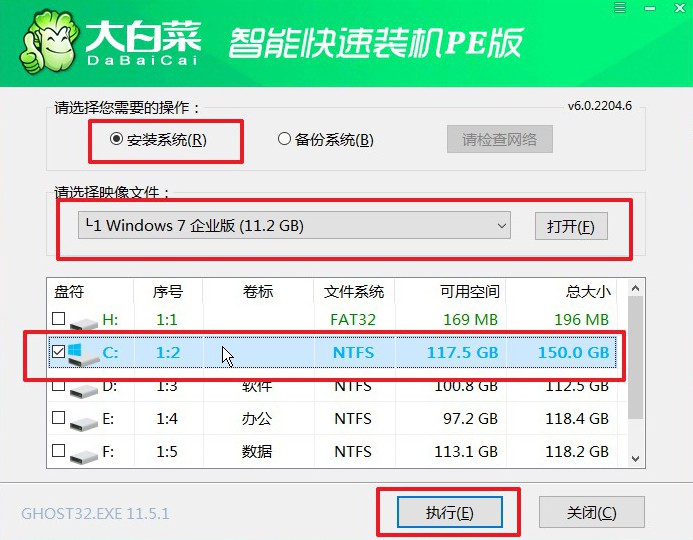
1、这一步很重要,打开装机软件之后,按照图片所示,进行选项设置,再点击“执行”系统安装。
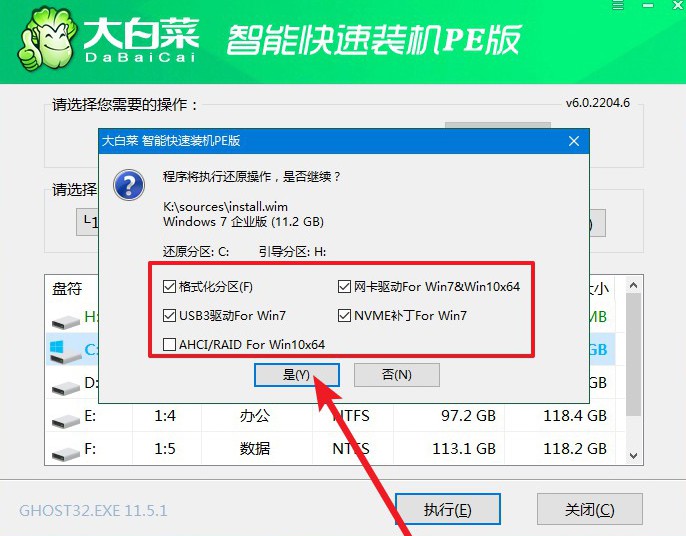
2、在一键还原页面中,相关设置建议默认勾选,除非你有其他特殊需求需要调整,点击“是”进入下一步。
3、在系统安装界面中,勾选重启的选项,等待电脑第一次重启时,拔掉u盘启动盘。
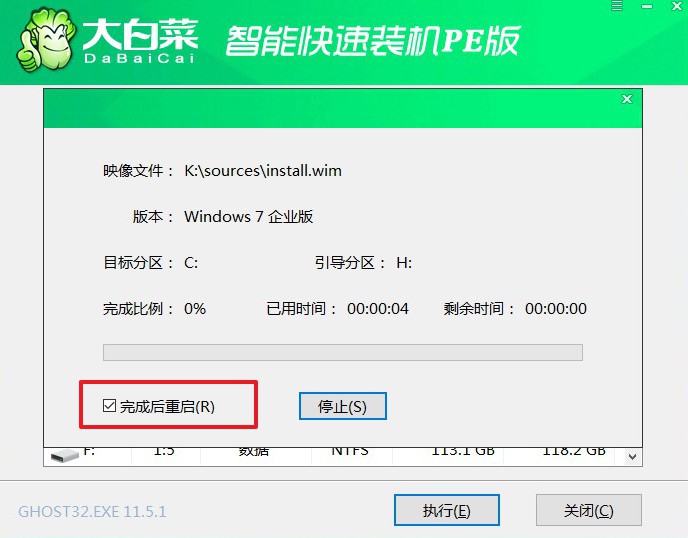
4、在大白菜进行系统部署阶段,电脑还会多次重启,无需理会,直至安装win7系统成功。

就这样,我们完成了大白菜u盘安装系统教程的全部操作了,是不是很简单呢?对了,如果你的电脑系统崩溃,但硬盘里面还有重要的资料,没有备份。那么,在设置u盘启动之后,可以将相关的数据都拷贝进u盘启动盘里面。最后,就可以打开一键装机软件来重装系统了。
免责声明:本文内容来自用户上传并发布,站点仅提供信息存储空间服务,不拥有所有权,不承担相关法律责任。请核实广告和内容真实性,谨慎使用。